Manual de Bienvenida y Primeros Pasos de Ekeko
| Código | DOC-INI-001 | Módulo | 01 · Primeros pasos | Versión | v1.0 |
|---|---|---|---|---|---|
| Nombre | Manual de Bienvenida y Primeros Pasos de Ekeko | Menú | Ingreso al sistema → Menú Lateral → Barra de Usuario |
Estado | Validado |
| Dirigido a | Propietarios, administradores, encargados, vendedores y cajeros | Objetivo | Ingresar correctamente a Ekeko desde PC o celular, distinguir el ambiente oficial productivo (Azul) del ambiente de pruebas (Rojo), navegar por el menú inteligente, verificar roles, cambiar de sucursal y gestionar la contraseña personal. | ||
- Iniciar sesión de forma segura desde computadora o teléfono celular e identificar novedades de versión.
- Distinguir de un vistazo el Ambiente Productivo Oficial (Azul) del Ambiente de Pruebas / Test (Rojo).
- Navegar por el menú lateral desplegable y reconocer qué módulos están activos en tu negocio.
- Consultar tu ficha de Información del Usuario (negocio, roles asignados y permisos vigentes).
- Cambiar de Sucursal activa cuando trabajas o supervisas más de un punto de venta o almacén.
- Actualizar tu contraseña personal y cerrar sesión correctamente al finalizar tu jornada.
- En tu primer día de trabajo o capacitación inicial con Ekeko.
- Cada vez que inicias tu turno en una computadora de caja, laptop o teléfono móvil.
- Cuando necesitas verificar en qué sucursal estás operando antes de registrar una venta, compra o traspaso.
- Cuando el administrador te entrega una clave temporal y debes cambiar tu contraseña por una personal.
- Contar con el enlace web (URL) oficial de acceso a Ekeko proporcionado por tu empresa (o tener instalada la App PWA en tu celular).
- Tener un nombre de usuario y contraseña activos asignados por el Propietario o Administrador.
- Tener al menos una sucursal asignada a tu usuario para poder operar.
Ingresar al sistema (Login) y verificar versión
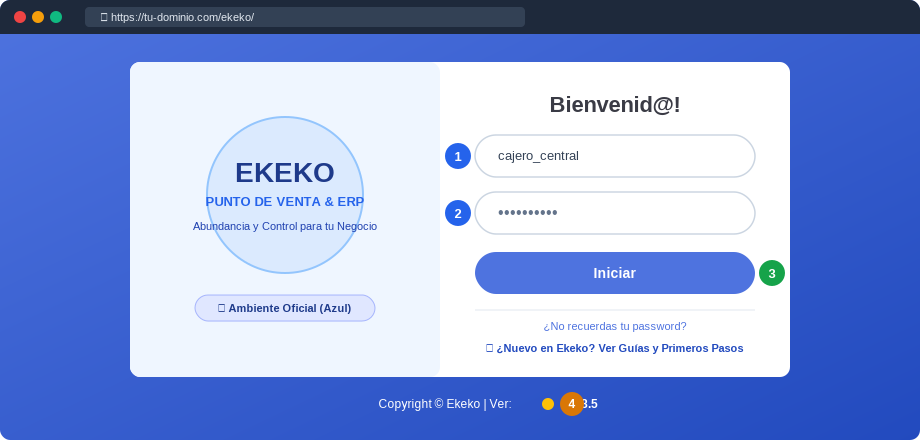
Actualizado en v1.1- Abre el enlace oficial de Ekeko en tu navegador (Chrome, Edge o Safari) o toca el ícono de Ekeko en tu celular.
- En el campo ① Usuario, escribe tu identificador de usuario (el cursor se posiciona ahí automáticamente al abrir la página).
- En el campo ② Password, escribe tu contraseña respetando mayúsculas y minúsculas.
- Haz clic o toca el botón azul ③ Iniciar.
- Opcional: En la parte inferior ④ puedes ver la versión actual del sistema. Si aparece un punto amarillo pulsante junto a la versión, tócalo para leer las últimas mejoras o actualizar la aplicación móvil.
Assets/docs/img/DOC-INI-001/DOC-INI-001_p01.svgReconocer la pantalla principal y usar el Menú Lateral
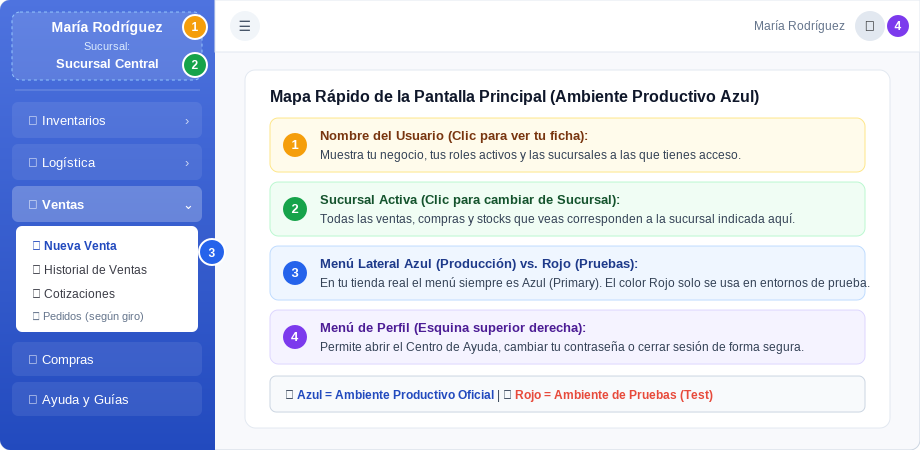
Actualizado en v1.1- En la parte superior izquierda de la barra azul verás ① Tu Nombre de Usuario: indica quién tiene la sesión abierta en ese momento.
- Justo debajo verás ② Sucursal: [Nombre de Sucursal]: confirma en qué tienda o almacén se registrarán tus operaciones.
- Para abrir cualquier módulo (③ Inventarios, Logística, Ventas, Compras, Finanzas, Reportes, Administración o Ayuda y Guías), haz clic sobre su nombre en el menú lateral azul para desplegar sus opciones.
- Cuando hagas clic en cualquier otra parte de la pantalla o selecciones una opción, el submenú desplegable se cerrará automáticamente para no tapar tu área de trabajo.
- En celulares, usa el botón de tres líneas ☰ en la esquina superior izquierda para mostrar u ocultar la barra lateral.
Assets/docs/img/DOC-INI-001/DOC-INI-001_p02.svgConsultar tu Información de Usuario y Cambiar de Sucursal
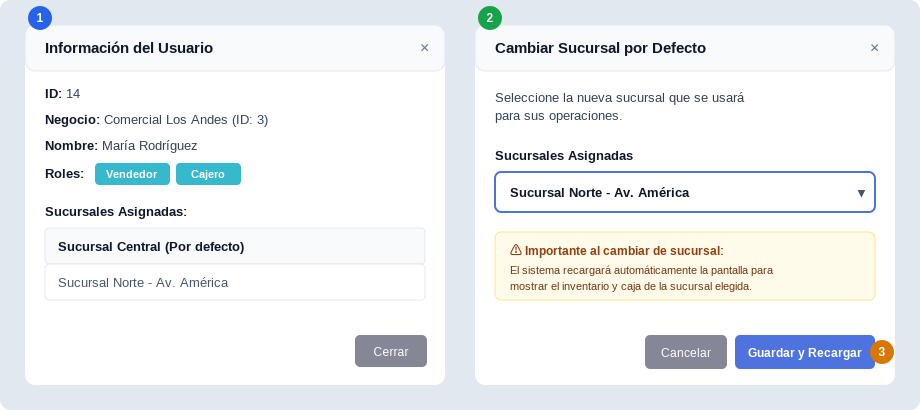
Actualizado en v1.1- Si deseas verificar qué roles o sucursales tienes habilitados, haz clic sobre ① Tu Nombre en la parte superior del menú lateral izquierdo: se abrirá la ventana Información del Usuario detallando tu Negocio, Roles y Sucursales asignadas.
- Si trabajas en más de una tienda o almacén y necesitas cambiar de ubicación, haz clic sobre el nombre de la ② Sucursal actual en el menú lateral.
- En la ventana Cambiar Sucursal por Defecto, despliega la lista Sucursales Asignadas y elige la sucursal donde vas a operar.
- Haz clic en el botón azul ③ Guardar y Recargar. El sistema actualizará tu sesión y recargará la pantalla mostrando los datos de la nueva sucursal.
Assets/docs/img/DOC-INI-001/DOC-INI-001_p03.svgCambiar tu contraseña y cerrar sesión de forma segura
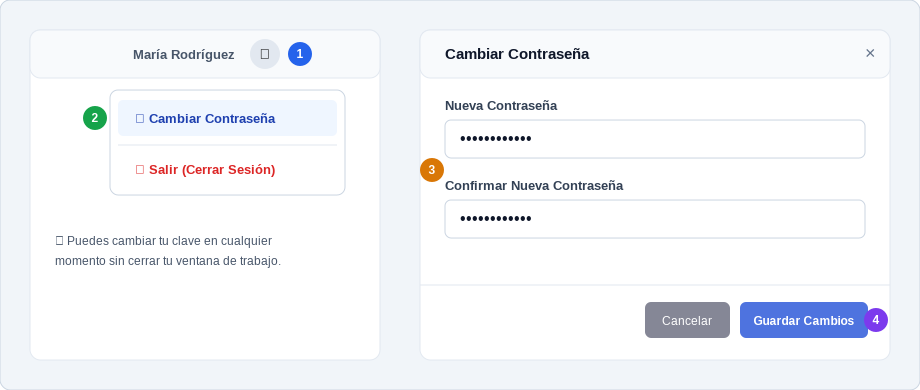
Actualizado en v1.1- Haz clic en ① Tu Nombre o ícono de perfil 👤 ubicado en la esquina superior derecha de la barra blanca.
- Para actualizar tu clave, selecciona ② Cambiar Contraseña.
- En la ventana emergente, escribe tu ③ Nueva Contraseña y repítela exactamente igual en Confirmar Nueva Contraseña.
- Haz clic en ④ Guardar Cambios. Tu nueva clave quedará activa de inmediato.
- Cuando termines tu turno, vuelve al menú superior derecho, haz clic en Salir y confirma en el botón Salir para cerrar tu sesión.
Assets/docs/img/DOC-INI-001/DOC-INI-001_p04.svg| Situación / Mensaje en Pantalla | ¿Por qué ocurre? (Causa) | Cómo resolverlo paso a paso |
|---|---|---|
| Mensaje: "Usuario o contraseña incorrecta" al intentar iniciar sesión. | Error de digitación en el nombre de usuario o clave, o tecla Bloq Mayús activada. | Verifica mayúsculas/minúsculas y que no existan espacios en blanco al final del usuario. Si olvidaste tu clave, solicita al Propietario o Administrador que la restablezca desde Administración → Usuarios. |
| El menú lateral y el login se ven de color Rojo en lugar de Azul. | Ingresaste al enlace del ambiente de Pruebas / Test en lugar del ambiente Productivo oficial. | Si vas a registrar operaciones reales de tu tienda, asegúrate de ingresar al enlace oficial de producción (donde la barra siempre es Azul). |
| No veo los productos o las ventas que acabo de registrar. | Estás visualizando otra sucursal distinta a aquella donde se realizó la operación. | Revisa el indicador "Sucursal:" arriba a la izquierda en el menú azul, haz clic sobre él y selecciona la sucursal correcta. |
| Un compañero sí ve una opción en el menú lateral (ej. Reportes o Pedidos) y yo no la veo. | Tu rol de usuario no tiene asignado ese permiso o el módulo está deshabilitado para ese perfil. | Haz clic en tu nombre (arriba a la izquierda) para verificar tu rol actual. Si requieres acceso por tus funciones, solicita al Propietario/Administrador que lo habilite en Roles y Permisos. |
- 🔵 Recuerda el código de color de Ekeko: Azul (`Primary`) = Ambiente Oficial Productivo (datos reales de tu negocio). Rojo (`Danger`) = Ambiente de Pruebas / Capacitación.
- 📱 Instala Ekeko en tu celular: Si usas Chrome en Android o Safari en iPhone, selecciona *"Agregar a la pantalla de inicio"* o *"Instalar aplicación"* para abrir Ekeko a pantalla completa como una App nativa.
- 🏪 Revisa siempre tu sucursal al iniciar turno: Tómate 2 segundos para leer el nombre de la sucursal arriba a la izquierda antes de cobrar o mover stock.
- 🔒 Cuida tu usuario personal: Si compartes la misma computadora de caja con otro turno, usa siempre Salir al terminar tu horario para que las operaciones del siguiente turno no queden a tu nombre.
Publicación y validación oficial v1.0 del Manual de Bienvenida y Primeros Pasos con capturas del ambiente productivo oficial (Azul Primary) y diferenciación de ambiente de pruebas (Rojo).
Ekeko: El sistema de gestión y punto de venta que se adapta a la forma de trabajar de tu negocio
Controla inventarios, ventas, pedidos, compras, caja y múltiples sucursales desde cualquier computadora, tablet o teléfono móvil sin instalaciones complicadas.
¿Por qué es clave para tu negocio?
Muchos negocios pierden dinero y tiempo porque sus sistemas son rígidos, difíciles de aprender para el personal nuevo o solo funcionan en una computadora fija. Ekeko elimina la curva de aprendizaje mostrando a cada empleado únicamente las herramientas que necesita según su rol y el giro de tu negocio.
Beneficios Principales que Obtienes
100% Web y App Móvil (PWA)
Úsalo en computadoras de escritorio, tablets o instálalo como aplicación en celulares Android/iOS para vender en tienda, mesas o ruta.
Menú Inteligente por Giro de Negocio
¿Tienes un comercio retail, un restaurante con mesas, una repostería o una distribuidora? El menú lateral se configura a medida para mostrar solo lo que tu equipo utiliza.
Multisucursal en un Solo Clic
Cambia entre tus sucursales o almacenes asignados en segundos sin cerrar sesión, manteniendo inventarios y cajas independientes.
Identificación Visual de Ambiente (Producción vs. Pruebas)
El ambiente oficial de trabajo utiliza el color Azul institucional (Primary), mientras que el ambiente de pruebas o capacitación se muestra en Rojo para evitar errores operativos.
Alcance y Capacidades Incluidas
Así luce en acción dentro de Ekeko (Ambiente Productivo Oficial)
Con Ekeko, un cajero o vendedor nuevo aprende a operar en menos de 15 minutos.
Videos Tutoriales: Manual de Bienvenida y Primeros Pasos de Ekeko
Aprende visualmente cómo realizar esta operación paso a pasoTour de Bienvenida: Cómo ingresar, navegar y cambiar de sucursal en Ekeko
En producción (Guion validado v1.0)VID-INI-001
Tour de Bienvenida: Cómo ingresar, navegar y cambiar de sucursal en Ekeko
Recorrido visual paso a paso para iniciar sesión en PC o celular, identificar el ambiente oficial Azul, revisar tus permisos, cambiar de sucursal y actualizar tu contraseña.
Contenido paso a paso de este video:
Ayuda Rápida: Manual de Bienvenida y Primeros Pasos de Ekeko
Ingreso al sistema → Menú Lateral → Barra de Usuario
¿Qué quieres hacer ahora mismo?
| Tarea | Dónde hacer clic |
|---|---|
| Identificar Ambiente | Azul = Producción Oficial (Datos reales) | Rojo = Ambiente de Pruebas (Test). |
| Ver mi Rol y Negocio | Clic en tu Nombre (esquina superior izquierda del menú lateral). |
| Cambiar de Sucursal | Clic en el nombre de la Sucursal (debajo de tu nombre a la izquierda) → Elegir sucursal → Guardar y Recargar. |
| Cambiar mi Contraseña | Clic en tu nombre/ícono 👤 (esquina superior derecha) → Cambiar Contraseña. |
Solución Rápida de Problemas
| Si te aparece esto... | Haz esto inmediatamente |
|---|---|
| Mensaje: "Usuario o contraseña incorrecta" al intentar iniciar sesión. | Verifica mayúsculas/minúsculas y que no existan espacios en blanco al final del usuario. Si olvidaste tu clave, solicita al Propietario o Administrador que la restablezca desde Administración → Usuarios. |
| El menú lateral y el login se ven de color Rojo en lugar de Azul. | Si vas a registrar operaciones reales de tu tienda, asegúrate de ingresar al enlace oficial de producción (donde la barra siempre es Azul). |
| No veo los productos o las ventas que acabo de registrar. | Revisa el indicador "Sucursal:" arriba a la izquierda en el menú azul, haz clic sobre él y selecciona la sucursal correcta. |
| Un compañero sí ve una opción en el menú lateral (ej. Reportes o Pedidos) y yo no la veo. | Haz clic en tu nombre (arriba a la izquierda) para verificar tu rol actual. Si requieres acceso por tus funciones, solicita al Propietario/Administrador que lo habilite en Roles y Permisos. |