Registrar una nueva venta
| Código | SOP-VEN-001 | Módulo | 04 · Ventas | Versión | v1.0 |
|---|---|---|---|---|---|
| Nombre | Registrar una nueva venta | Menú | Ventas → Nueva Venta |
Estado | Validado |
| Dirigido a | Vendedores y cajeros | Objetivo | Registrar correctamente una venta al contado o a crédito, actualizando automáticamente el inventario de la sucursal y el saldo financiero o de caja. | ||
- Buscar y agregar productos al carrito mediante nombre, código interno o pistola lectora de código de barras.
- Modificar cantidades, ajustar precios unitarios (según permisos), añadir notas por producto y utilizar la Calculadora de Cambio.
- Aplicar Descuentos o Incrementos sobre el total de la venta.
- Registrar ventas al Contado (Efectivo, QR, Transferencia, etc.) o al Crédito (con Pago Inicial y Fecha de Próximo Pago).
- Guardar el carrito como Cotización o confirmar la Venta (con o sin Factura Electrónica SIAT).
- Cada vez que un cliente realiza una compra directa en mostrador, tienda o por atención telefónica/WhatsApp con entrega inmediata.
- Cuando necesitas emitir una Cotización rápida a partir de una lista de productos solicitada por el cliente.
- Cuando se realiza una venta a Crédito que debe quedar registrada automáticamente en Finanzas → Por Cobrar.
- Tener sesión iniciada en la Sucursal correcta y que dicha sucursal tenga habilitado el permiso para realizar ventas.
- Si tu negocio exige control de turnos (`Sesión de trabajo obligatoria`), debes tener tu Sesión de Trabajo abierta en *Caja y Turnos → Sesiones de Trabajo*.
- Los productos a vender deben estar creados en el catálogo y contar con stock disponible en la sucursal (salvo que tu negocio tenga habilitado el parámetro *Permitir ventas con stock negativo*).
Abrir Nueva Venta y buscar productos
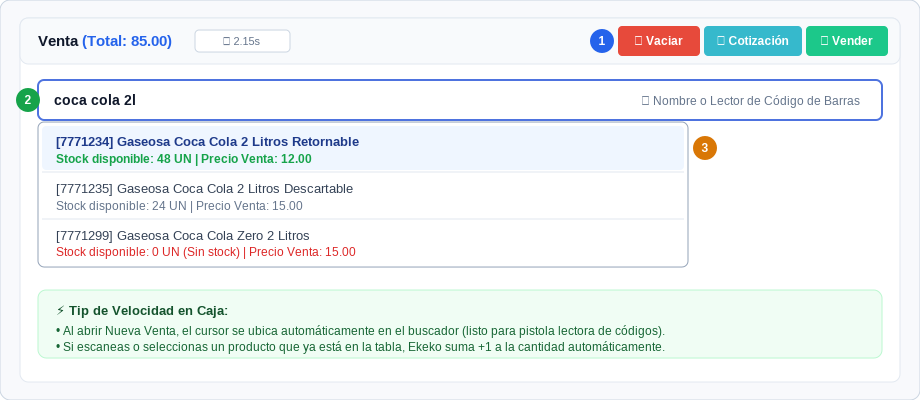
Actualizado en v1.1- En el menú lateral izquierdo, abre Ventas → Nueva Venta. En la barra superior de la tarjeta ① verás los tres botones principales: Vaciar (limpia el carrito), Cotización (guarda como proforma) y Vender (confirma la venta).
- Ubica la barra ② Buscar producto... (el cursor se coloca aquí automáticamente al entrar).
- Escanea el código de barras del producto con tu lector o escribe al menos 2 letras del nombre/código.
- En la lista desplegable ③, verifica el Stock disponible y el Precio, y haz clic o presiona `Enter` sobre el producto para agregarlo a la venta.
Assets/docs/img/SOP-VEN-001/SOP-VEN-001_p01.svgAjustar cantidades, precios, descuentos y calcular cambio
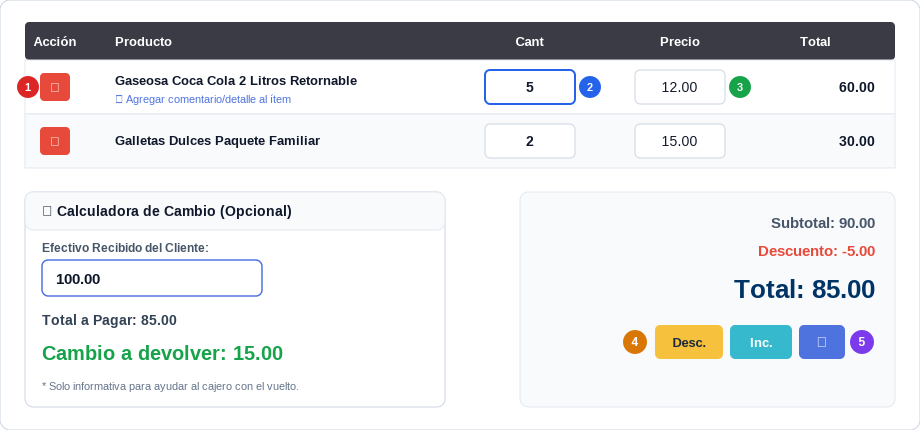
Actualizado en v1.1- Si deseas quitar un producto del carrito, presiona el botón rojo con el basurero ① a la izquierda de la fila.
- En la columna ② Cant, escribe o ajusta la cantidad de unidades que lleva el cliente. Si deseas anotar un detalle específico del ítem (ej. *"Sin helar"* o *"Garantía 6 meses"*), haz clic en el ícono de comentario junto al nombre del producto.
- En la columna ③ Precio, verifica el precio unitario (solo los usuarios con permiso de cambio de precio pueden modificarlo).
- Si necesitas aplicar una rebaja o recargo global al total, usa los botones ④ Desc. (Descuento) o Inc. (Incremento) debajo del Total e ingresa el monto.
- Para calcular rápidamente el vuelto del cliente sin salir de la pantalla, haz clic en el botón azul ⑤ Calculadora 🧮, escribe el efectivo recibido y verás el Cambio exacto a devolver.
Assets/docs/img/SOP-VEN-001/SOP-VEN-001_p02.svgConfigurar Cliente, Modalidad (Contado/Crédito), Forma de Pago y Factura
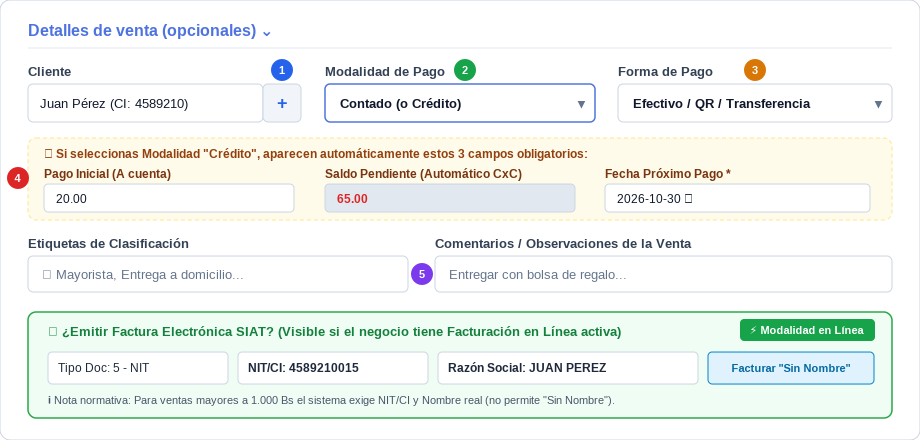
Actualizado en v1.1- Si es una venta rápida al contado y en efectivo, puedes saltar directamente al Paso 4. Si necesitas especificar datos adicionales, despliega Detalles de venta (opcionales).
- En ① Cliente, busca al cliente por nombre o NIT/CI. Si es un cliente nuevo, pulsa el botón `+` para registrarlo en segundos sin perder tu venta.
- En ② Modalidad de Pago, elige Contado (por defecto) o Crédito.
- En ③ Forma de Pago, selecciona cómo paga el cliente (ej. *Efectivo*, *QR*, *Transferencia*, *Tarjeta*).
- Si elegiste Crédito, completa obligatoriamente los campos ④: Pago Inicial (si deja adelanto, o `0` si todo queda pendiente), verifica el Saldo Pendiente y selecciona la Fecha de Próximo Pago.
- Opcionalmente, asigna ⑤ Etiquetas o escribe Comentarios de la venta. Si tu negocio cuenta con Facturación Electrónica SIAT, activa el switch *¿Emitir Factura Electrónica SIAT?* y verifica el NIT/CI y Razón Social.
Assets/docs/img/SOP-VEN-001/SOP-VEN-001_p03.svgConfirmar y finalizar la Venta (o guardar como Cotización)
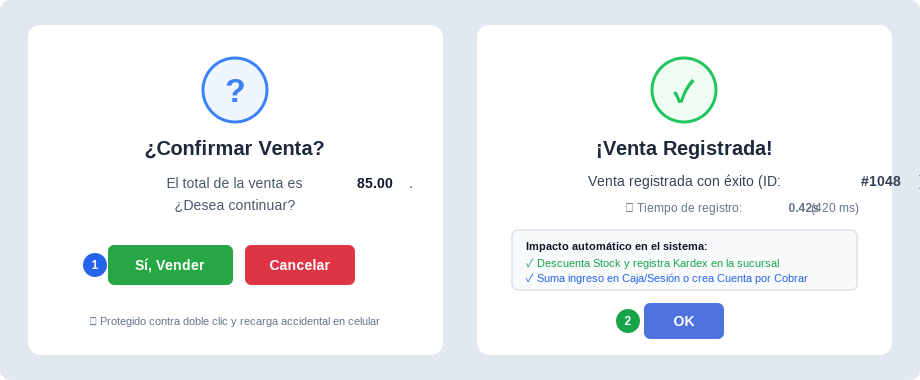
Actualizado en v1.1- Revisa el monto Total y haz clic en el botón verde 📠 Vender ubicado en la esquina superior derecha (o en 📄 Cotización si solo deseas guardar una proforma sin descontar stock).
- En el cuadro de diálogo ¿Confirmar Venta?, verifica el importe total y presiona ① Sí, Vender.
- El sistema mostrará el aviso ¡Venta Registrada! con el número de ID asignado y el tiempo que tomó la operación. Presiona ② OK (si emitiste factura SIAT, aparecerán allí mismo los botones para imprimir en Ticket 80mm, Carta A4 o ver el QR del SIN).
Assets/docs/img/SOP-VEN-001/SOP-VEN-001_p04.svg| Situación / Mensaje en Pantalla | ¿Por qué ocurre? (Causa) | Cómo resolverlo paso a paso |
|---|---|---|
| Alerta: "Venta Vacía - Debe agregar al menos un producto para vender" | Se presionó el botón Vender sin haber seleccionado ningún producto de la lista desplegable. | Busca el producto en la barra superior y haz clic sobre la sugerencia desplegada para que se agregue como fila en la tabla antes de presionar Vender. |
| Alerta: "Cliente Requerido" o "Fecha de Pago Requerida" en venta a Crédito | Se eligió Modalidad de Pago "Crédito" pero no se seleccionó quién debe la cuenta o cuándo pagará. | En "Detalles de venta (opcionales)", selecciona al cliente (o créalo con el botón +) y define la Fecha del Próximo Pago. |
| No me permite subir la cantidad de un producto porque dice que supera el stock disponible | El producto tiene menos unidades registradas en tu sucursal de las que intentas vender y el negocio tiene bloqueadas las ventas en negativo. | Verifica en Inventarios → Stocks Actuales si la mercadería está en otra sucursal o si falta registrar una Compra o Traspaso recibido. |
| Alerta al entrar: "Debe abrir una sesión de trabajo en caja antes de vender" | Tu negocio tiene activado el control obligatorio de turnos de caja y aún no abriste tu turno del día (o quedó abierto el del día anterior). | Dirígete al menú Caja y Turnos → Sesiones de Trabajo, cierra la sesión vencida si corresponde y abre tu nueva sesión con el monto inicial de caja. |
| Alerta SIAT: "Normativa Tributaria SIN (> 1.000 Bs)" | Intentaste emitir una Factura Electrónica SIAT por más de 1.000 Bs usando documento "0" o "Sin Nombre". | Solicita al comprador su número de CI o NIT y su Nombre o Razón Social real para validar la factura ante el SIN. |
- 🔫 Usa lector de códigos de barras para máxima velocidad: No necesitas usar el mouse para hacer clic en el buscador cada vez; al entrar a Nueva Venta el foco ya está puesto ahí.
- 📱 Tranquilidad al vender desde el celular: Gracias al seguro anti-refresh de Ekeko, aunque deslices la pantalla hacia arriba o abajo revisando una lista larga de productos, tu carrito no se borrará por accidente.
- 📄 ¿El cliente está indeciso? Usa "Cotización": En lugar de vaciar el carrito y perder el trabajo cuando un cliente dice *"vuelvo más tarde"*, presiona el botón celeste Cotización. Cuando regrese, podrás convertirla en venta desde *Ventas → Cotizaciones* con un clic.
- 🏷️ Usa Etiquetas para clasificar tus ventas: Si manejas canales como *WhatsApp*, *TikTok*, *Delivery* o *Mayorista*, etiquetar la venta te permitirá filtrar tus reportes después.
Validación oficial v1.0 del SOP de Nueva Venta (incluye buscador con stock en vivo, descuentos, calculadora de cambio, crédito CxC, seguro anti-refresh móvil y facturación SIAT).
Punto de Venta Ultra Rápido: Cobra en segundos desde PC o celular sin perder ni un solo movimiento de stock
Diseñado para que tus cajeros y vendedores atiendan filas rápido con lector de códigos de barras o buscador inteligente, controlando descuentos, cambios, créditos y facturación en una sola pantalla.
¿Por qué es clave para tu negocio?
En horas pico, los sistemas lentos o llenos de pasos obligatorios retrasan la atención, generan errores al dar cambio o pierden ventas cuando el vendedor refresca accidentalmente la pantalla del celular. Nueva Venta de Ekeko permite cobrar en apenas 2 clics para ventas rápidas al contado, y desplegar opciones avanzadas (clientes, crédito, etiquetas o factura electrónica SIAT) solo cuando la venta lo requiere.
Beneficios Principales que Obtienes
Cobro en 2 Clics + Lector de Códigos
Al entrar a Nueva Venta el cursor ya está en el buscador. Escanea el código de barras o escribe parte del nombre, presiona Vender y listo: mide incluso en milisegundos el tiempo de cada atención.
Seguro Anti-Borrado en Celulares
Evita que el gesto de deslizar hacia abajo (pull-to-refresh) o un toque accidental recargue la página y borre una venta larga que estabas armando.
Contado, Múltiples Formas de Pago y Crédito (CxC)
Registra cobros en Efectivo, QR, Transferencia o Tarjeta. Si vendes a crédito, ingresa el pago inicial y la fecha de próximo pago para generar la Cuenta por Cobrar automáticamente.
Cotizaciones en 1 Clic y Facturación SIAT Opcional
¿El cliente solo quería saber el precio? Convierte el carrito en Cotización con un botón. ¿Necesita Factura Electrónica SIAT? Activa el switch y emite en línea en formato 80mm o Carta.
Alcance y Capacidades Incluidas
Así luce en acción dentro de Ekeko (Ambiente Productivo Oficial)
Atiende más clientes en menos tiempo con cuadre automático de inventario y caja.
Videos Tutoriales: Registrar una nueva venta
Aprende visualmente cómo realizar esta operación paso a pasoCómo registrar una Venta Rápida al Contado y calcular cambio
En producción (Guion validado v1.0)VID-VEN-001A
Cómo registrar una Venta Rápida al Contado y calcular cambio
Aprende en menos de 2 minutos a buscar productos con lector o teclado, ajustar cantidades, aplicar un descuento y usar la calculadora de vuelto.
Contenido paso a paso de este video:
Cómo registrar Ventas a Crédito (CxC), Cotizaciones y Factura SIAT
En producción (Guion validado v1.0)VID-VEN-001B
Cómo registrar Ventas a Crédito (CxC), Cotizaciones y Factura SIAT
Tutorial práctico sobre la sección "Detalles de venta (opcionales)": cómo dar de alta un cliente con el botón +, registrar pagos iniciales a crédito y emitir factura electrónica.
Contenido paso a paso de este video:
Ayuda Rápida: Registrar una nueva venta
Ventas → Nueva Venta
¿Qué quieres hacer ahora mismo?
| Tarea | Dónde hacer clic |
|---|---|
| Venta Rápida en Efectivo | Busca el producto → Ajusta cantidad → Clic en botón verde "Vender" (arriba a la derecha). |
| Calcular Cambio / Vuelto | Clic en el botón azul de Calculadora 🧮 debajo del Total → Ingresa el billete recibido. |
| Aplicar Descuento Global | Clic en el botón amarillo "Desc." debajo del Total → Ingresa el monto a descontar. |
| Vender a Crédito (Fiado / CxC) | Abre "Detalles de venta" → Elige Cliente → Modalidad: Crédito → Pon Pago Inicial y Fecha Próximo Pago → Vender. |
| Guardar como Cotización | Arma la lista de productos y presiona el botón celeste "Cotización" arriba a la derecha. |
Solución Rápida de Problemas
| Si te aparece esto... | Haz esto inmediatamente |
|---|---|
| Alerta: "Venta Vacía - Debe agregar al menos un producto para vender" | Busca el producto en la barra superior y haz clic sobre la sugerencia desplegada para que se agregue como fila en la tabla antes de presionar Vender. |
| Alerta: "Cliente Requerido" o "Fecha de Pago Requerida" en venta a Crédito | En "Detalles de venta (opcionales)", selecciona al cliente (o créalo con el botón +) y define la Fecha del Próximo Pago. |
| No me permite subir la cantidad de un producto porque dice que supera el stock disponible | Verifica en Inventarios → Stocks Actuales si la mercadería está en otra sucursal o si falta registrar una Compra o Traspaso recibido. |
| Alerta al entrar: "Debe abrir una sesión de trabajo en caja antes de vender" | Dirígete al menú Caja y Turnos → Sesiones de Trabajo, cierra la sesión vencida si corresponde y abre tu nueva sesión con el monto inicial de caja. |
| Alerta SIAT: "Normativa Tributaria SIN (> 1.000 Bs)" | Solicita al comprador su número de CI o NIT y su Nombre o Razón Social real para validar la factura ante el SIN. |