v1.0 · Validado
Lectura: 6 min
1
¿Qué aprenderás?
- Buscar y agregar productos al carrito mediante nombre, código interno o pistola lectora de código de barras.
- Modificar cantidades, ajustar precios unitarios (según permisos), añadir notas por producto y utilizar la Calculadora de Cambio.
- Aplicar Descuentos o Incrementos sobre el total de la venta.
- Registrar ventas al Contado (Efectivo, QR, Transferencia, etc.) o al Crédito (con Pago Inicial y Fecha de Próximo Pago).
- Guardar el carrito como Cotización o confirmar la Venta (con o sin Factura Electrónica SIAT).
2
¿Cuándo utilizar esta función?
- Cada vez que un cliente realiza una compra directa en mostrador, tienda o por atención telefónica/WhatsApp con entrega inmediata.
- Cuando necesitas emitir una Cotización rápida a partir de una lista de productos solicitada por el cliente.
- Cuando se realiza una venta a Crédito que debe quedar registrada automáticamente en Finanzas → Por Cobrar.
3
Requisitos previos
- Tener sesión iniciada en la Sucursal correcta y que dicha sucursal tenga habilitado el permiso para realizar ventas.
- Si tu negocio exige control de turnos (`Sesión de trabajo obligatoria`), debes tener tu Sesión de Trabajo abierta en *Caja y Turnos → Sesiones de Trabajo*.
- Los productos a vender deben estar creados en el catálogo y contar con stock disponible en la sucursal (salvo que tu negocio tenga habilitado el parámetro *Permitir ventas con stock negativo*).
4
Procedimiento paso a paso con capturas
Paso 1
Abrir Nueva Venta y buscar productos
Menú Lateral → Ventas → Nueva Venta
SOP-VEN-001-P01
- En el menú lateral izquierdo, abre Ventas → Nueva Venta. En la barra superior de la tarjeta ① verás los tres botones principales: Vaciar (limpia el carrito), Cotización (guarda como proforma) y Vender (confirma la venta).
- Ubica la barra ② Buscar producto... (el cursor se coloca aquí automáticamente al entrar).
- Escanea el código de barras del producto con tu lector o escribe al menos 2 letras del nombre/código.
- En la lista desplegable ③, verifica el Stock disponible y el Precio, y haz clic o presiona `Enter` sobre el producto para agregarlo a la venta.
Regla de negocio / Validación de Ekeko:
Si escaneas o seleccionas un producto que ya estaba en la lista, Ekeko no duplica la fila: incrementa automáticamente +1 a su cantidad y recalcula el subtotal.
Toca para ampliar
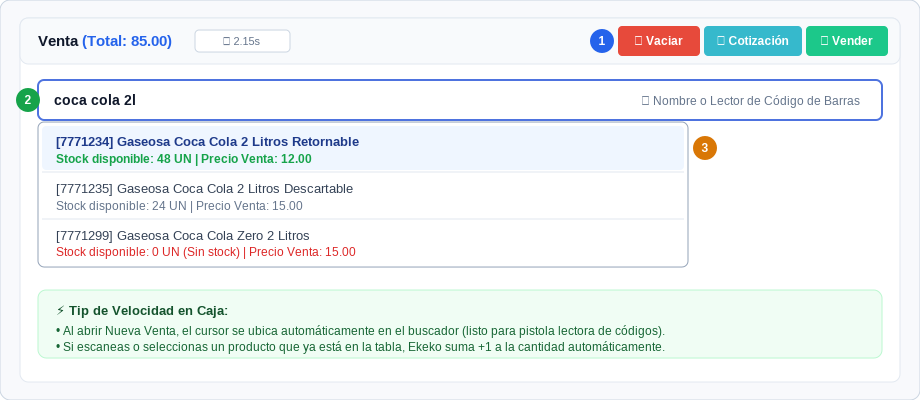
Figura Paso 1: Cabecera de Nueva Venta con botones de acción (1), buscador inteligente (2) y lista desplegable con stock y precio en vivo (3).
Paso 2
Ajustar cantidades, precios, descuentos y calcular cambio
Tabla de Carrito de Venta y Panel de Totales
SOP-VEN-001-P02
- Si deseas quitar un producto del carrito, presiona el botón rojo con el basurero ① a la izquierda de la fila.
- En la columna ② Cant, escribe o ajusta la cantidad de unidades que lleva el cliente. Si deseas anotar un detalle específico del ítem (ej. *"Sin helar"* o *"Garantía 6 meses"*), haz clic en el ícono de comentario junto al nombre del producto.
- En la columna ③ Precio, verifica el precio unitario (solo los usuarios con permiso de cambio de precio pueden modificarlo).
- Si necesitas aplicar una rebaja o recargo global al total, usa los botones ④ Desc. (Descuento) o Inc. (Incremento) debajo del Total e ingresa el monto.
- Para calcular rápidamente el vuelto del cliente sin salir de la pantalla, haz clic en el botón azul ⑤ Calculadora 🧮, escribe el efectivo recibido y verás el Cambio exacto a devolver.
Regla de negocio / Validación de Ekeko:
Si la cantidad ingresada supera el stock disponible de la sucursal y tu negocio NO permite stock negativo, el sistema mostrará una alerta y ajustará la cantidad al máximo disponible.
Toca para ampliar
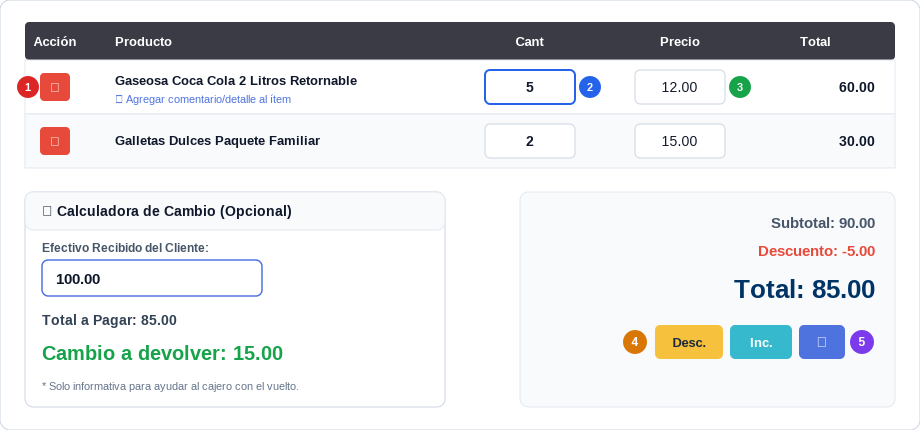
Figura Paso 2: Tabla del carrito: eliminar fila (1), cantidad (2), precio unitario (3), botones de Descuento/Incremento (4) y Calculadora de Cambio (5).
Paso 3
Configurar Cliente, Modalidad (Contado/Crédito), Forma de Pago y Factura
Sección "Detalles de venta (opcionales)"
SOP-VEN-001-P03
- Si es una venta rápida al contado y en efectivo, puedes saltar directamente al Paso 4. Si necesitas especificar datos adicionales, despliega Detalles de venta (opcionales).
- En ① Cliente, busca al cliente por nombre o NIT/CI. Si es un cliente nuevo, pulsa el botón `+` para registrarlo en segundos sin perder tu venta.
- En ② Modalidad de Pago, elige Contado (por defecto) o Crédito.
- En ③ Forma de Pago, selecciona cómo paga el cliente (ej. *Efectivo*, *QR*, *Transferencia*, *Tarjeta*).
- Si elegiste Crédito, completa obligatoriamente los campos ④: Pago Inicial (si deja adelanto, o `0` si todo queda pendiente), verifica el Saldo Pendiente y selecciona la Fecha de Próximo Pago.
- Opcionalmente, asigna ⑤ Etiquetas o escribe Comentarios de la venta. Si tu negocio cuenta con Facturación Electrónica SIAT, activa el switch *¿Emitir Factura Electrónica SIAT?* y verifica el NIT/CI y Razón Social.
Regla de negocio / Validación de Ekeko:
Para ventas a Crédito, Ekeko exige obligatoriamente seleccionar un Cliente y una Fecha de Próximo Pago, creando automáticamente la deuda en *Finanzas → Por Cobrar*. Para Facturación SIAT en ventas mayores a 1.000 Bs, la normativa del SIN exige NIT/CI y Razón Social reales (no permite "Sin Nombre").
Toca para ampliar
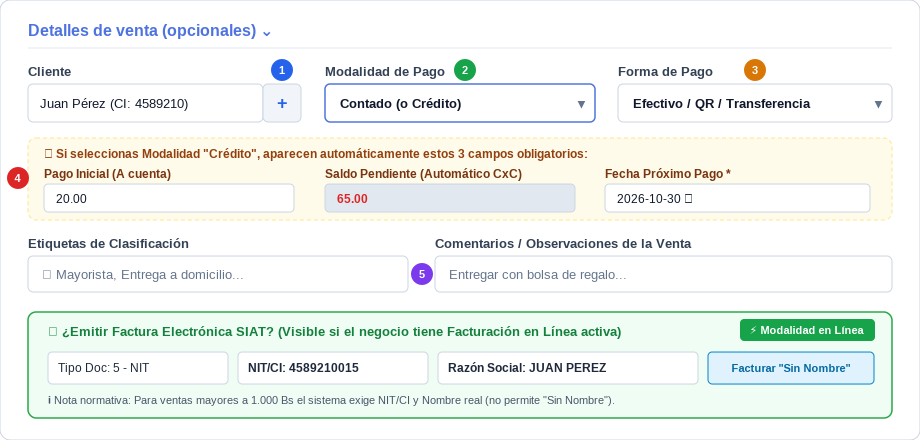
Figura Paso 3: Panel de Detalles de Venta: Cliente y alta rápida (1), Modalidad Contado/Crédito (2), Forma de Pago (3), campos de Crédito (4), Etiquetas/Comentarios (5) y bloque SIAT.
Paso 4
Confirmar y finalizar la Venta (o guardar como Cotización)
Barra Superior de Nueva Venta
SOP-VEN-001-P04
- Revisa el monto Total y haz clic en el botón verde 📠 Vender ubicado en la esquina superior derecha (o en 📄 Cotización si solo deseas guardar una proforma sin descontar stock).
- En el cuadro de diálogo ¿Confirmar Venta?, verifica el importe total y presiona ① Sí, Vender.
- El sistema mostrará el aviso ¡Venta Registrada! con el número de ID asignado y el tiempo que tomó la operación. Presiona ② OK (si emitiste factura SIAT, aparecerán allí mismo los botones para imprimir en Ticket 80mm, Carta A4 o ver el QR del SIN).
Regla de negocio / Validación de Ekeko:
Mientras tengas productos en el carrito, Ekeko activa automáticamente un seguro contra borrado involuntario: si en el celular deslizas la pantalla hacia abajo por error o intentas cerrar la pestaña, el sistema bloqueará el refresco automático y te preguntará antes de descartar la venta.
Toca para ampliar
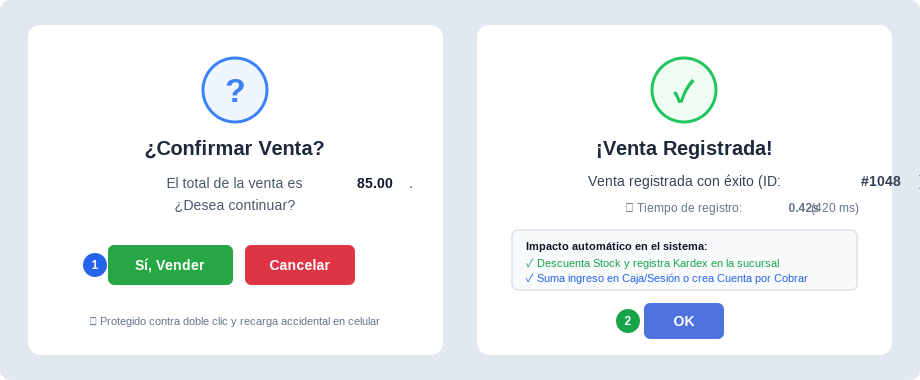
Figura Paso 4: Diálogo de confirmación Sí, Vender (1) y pantalla de éxito ¡Venta Registrada! con impactos automáticos en stock y finanzas (2).
5
Resultado esperado
La venta queda registrada con un ID único en el Historial de Ventas Diarias; el stock de los productos vendidos se descuenta automáticamente en la sucursal activa (registrando su salida en el Kardex); y el importe ingresa en la caja/forma de pago seleccionada (o genera un saldo en Cuentas por Cobrar si fue a Crédito).
6
Errores frecuentes y cómo resolverlos
| Situación / Mensaje en Pantalla | ¿Por qué ocurre? (Causa) | Cómo resolverlo paso a paso |
|---|---|---|
| Alerta: "Venta Vacía - Debe agregar al menos un producto para vender" | Se presionó el botón Vender sin haber seleccionado ningún producto de la lista desplegable. | Busca el producto en la barra superior y haz clic sobre la sugerencia desplegada para que se agregue como fila en la tabla antes de presionar Vender. |
| Alerta: "Cliente Requerido" o "Fecha de Pago Requerida" en venta a Crédito | Se eligió Modalidad de Pago "Crédito" pero no se seleccionó quién debe la cuenta o cuándo pagará. | En "Detalles de venta (opcionales)", selecciona al cliente (o créalo con el botón +) y define la Fecha del Próximo Pago. |
| No me permite subir la cantidad de un producto porque dice que supera el stock disponible | El producto tiene menos unidades registradas en tu sucursal de las que intentas vender y el negocio tiene bloqueadas las ventas en negativo. | Verifica en Inventarios → Stocks Actuales si la mercadería está en otra sucursal o si falta registrar una Compra o Traspaso recibido. |
| Alerta al entrar: "Debe abrir una sesión de trabajo en caja antes de vender" | Tu negocio tiene activado el control obligatorio de turnos de caja y aún no abriste tu turno del día (o quedó abierto el del día anterior). | Dirígete al menú Caja y Turnos → Sesiones de Trabajo, cierra la sesión vencida si corresponde y abre tu nueva sesión con el monto inicial de caja. |
| Alerta SIAT: "Normativa Tributaria SIN (> 1.000 Bs)" | Intentaste emitir una Factura Electrónica SIAT por más de 1.000 Bs usando documento "0" o "Sin Nombre". | Solicita al comprador su número de CI o NIT y su Nombre o Razón Social real para validar la factura ante el SIN. |
7
Recomendaciones prácticas
- 🔫 Usa lector de códigos de barras para máxima velocidad: No necesitas usar el mouse para hacer clic en el buscador cada vez; al entrar a Nueva Venta el foco ya está puesto ahí.
- 📱 Tranquilidad al vender desde el celular: Gracias al seguro anti-refresh de Ekeko, aunque deslices la pantalla hacia arriba o abajo revisando una lista larga de productos, tu carrito no se borrará por accidente.
- 📄 ¿El cliente está indeciso? Usa "Cotización": En lugar de vaciar el carrito y perder el trabajo cuando un cliente dice *"vuelvo más tarde"*, presiona el botón celeste Cotización. Cuando regrese, podrás convertirla en venta desde *Ventas → Cotizaciones* con un clic.
- 🏷️ Usa Etiquetas para clasificar tus ventas: Si manejas canales como *WhatsApp*, *TikTok*, *Delivery* o *Mayorista*, etiquetar la venta te permitirá filtrar tus reportes después.
8
Procedimientos relacionados
DOC-INI-001 · Manual de Bienvenida y Primeros Pasos de Ekeko
Abrir
SOP-REP-001 · Consultar ventas diarias y ganancias
En plan
SOP-VEN-002 · Toma y gestión de Pedidos (Restaurante / Retail / Repostería)
En plan
SOP-FIN-005 · Caja y turnos (Sesiones de Trabajo)
En plan
9
Zona de Versiones e Historial de Cambios
Versión 1.0
Validado
17/10/2026 · Por: Dirección Ekeko
Validación oficial v1.0 del SOP de Nueva Venta (incluye buscador con stock en vivo, descuentos, calculadora de cambio, crédito CxC, seguro anti-refresh móvil y facturación SIAT).